Menu

SELAMAT DATANG DI TONGKRONGAN ANAK TKJ SMK NEGERI 1 GALANG

Minggu, 27 Maret 2016

CARA MENGINSTAL WINAMP

" CARA MENGINSTAL WINAMP"


1. Jalankan file exsekusinya (EXE) lihat pada gambar yang sudah tertera pada dibawah ini.

1
2.      Pada halaman License Agreement, klik I Agree untuk menyetujui lisensi yang diberikan. Lihat pada gambar dibawah ini.
2
3.      Selanjutnya ditampilkan tipe instalasi, pilih full atau pilih komponen yang akan disertakan dalam instalasi. Klik next untuk melanjutkan instalasi, lihat pada gambar dibawah ini.
3
4.      Pada langkah berikutnya anda diminta untuk menentukan lokasi penyimpanan instalasi program winamp. Tentukan lokasinya dan tekan next. Lihat pada gambar dibawah ini.
4
5.      Pada halaman Choose Install Option di bagian Select icon to install and media associations pilih komponen yang diikutkan dalam instalasi dan klik next untuk melanjutkan.
5
6.      Pada halaman Internet Connection Settings, tentukanlan jenis koneksi internet yang anda gunakan pada bagian Internet Connection. Apabila computer anda tidak terhubung dengan jaringan intenet pilih not connection to the internet klik next untuk melanjutkan.
6
7.      Pada bagian display menus and dialog boxes in the following language , anda disuruh menentukan bahasa, klik tombol next untuk melanjutkan installasi.
7
8.      Selanjutnya proses instalasi akan dijalankan, tunggu hingga proses imtallasi selesai.
8
9.      setelah proses instalasi sudah selesai, program winamp yang sudah diinstal akan dijalankan dan program ini sudah bisa mulai digunakan.

Semoga bermanfaat!!

CARA MENGINSTAL WINAMP


 CARA MENGINSTAL DISK DEFRAG PADA WINDOWS 7

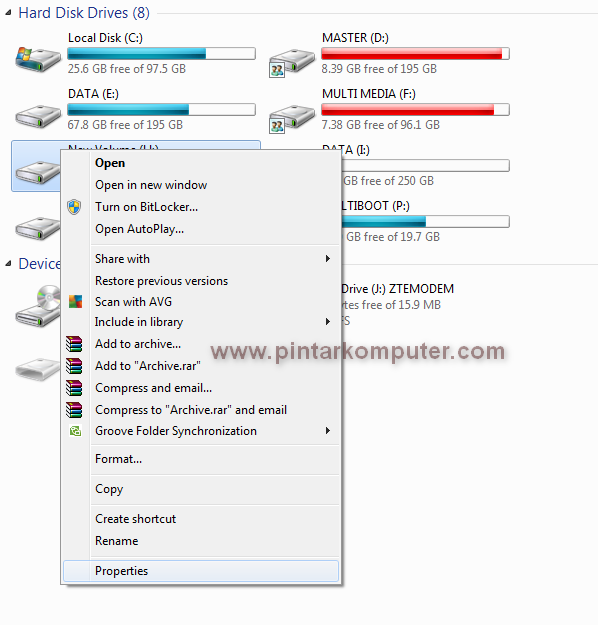
1. Buka fitur fitur disk defragmenter, bisa melalui explorer atau juga control panel. Pada tutorial ini, saya membuka tools disk defragmenter melalui windows explorer. Posisi kita berada pada My Computer, kemudian klik kanan pada salah satu disk yang ada, bisa C, D, atau yang lainnya.
Cara melakukan Defrag Disk di Windows 7
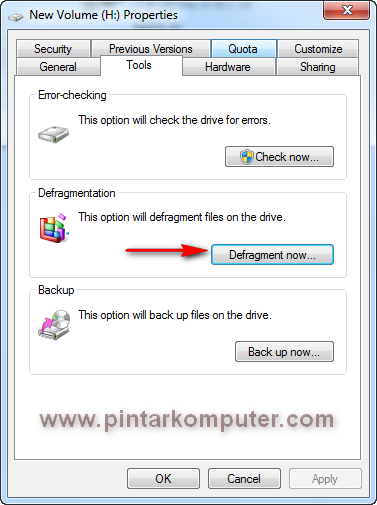
Akan terbuka jendela properties, lalu pilih tabs Tools dan klik Defragment Now…
Cara melakukan Defrag Disk di Windows 7
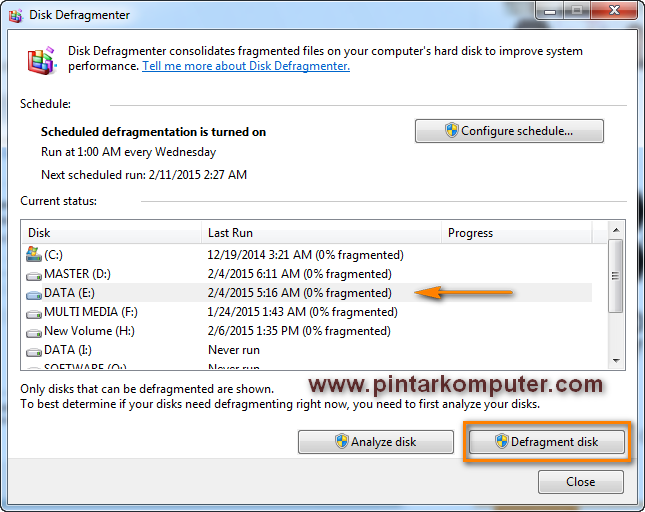
2. Maka akan terbukalah jendela disk defragmenter. Di jendela ini kita bisa melihat daftar disk yang ada pada komputer kita. Pilih salah satu disk yang ingin kita defrag. Jika sudah, klik Defragment disk.
Cara melakukan Defrag Disk di Windows 7
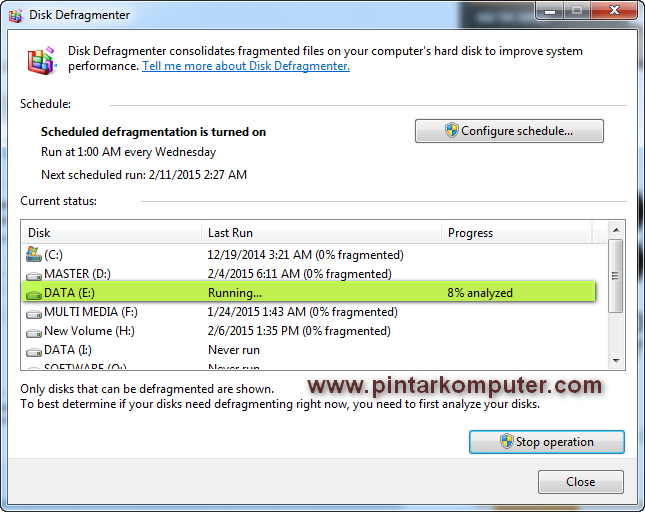
3. Gambar dibawah ini menunjukan proses defragment yang sedang berlangsung. Dan tunggu hingga prosesnya selesai.
Cara melakukan Defrag Disk di Windows 7
Semoga bermanfaat!!

CARA MENGINSTAL ANTIVIRUS AVG 2014

CARA MENGINSTAL ANTIVIRUS AVG 2014
1. Siapkan file antivirus AVG 2014 Free, atau kamu bisa men downloadnya di AVG 2014.
2. klik 2x file avg tersebut.
3. Pilih bahasa yang ingin kamu gunakan klik next.

4. kamu akan di arahkan ke END USER SOFTWARE LICENSE AGREEMENT, klik Accept untuk melanjutkan.
5. Kemudian pilih type dari Instalasi yang kamu inginkan, kalau mau cepat bisa memilih  Express Install, tetapi kalau mau memilih komponen tertentu saja yang mau diinstal pilih Custom Install. klik Next.

6. Pilih komponen apa saja yang kamu inginkan dengan memberi tanda centang. klik Next.

7. Tunggu hingga proses Instalasi selesai, biasanya memakan waktu 3 sampai 6 menit.

8. setelah pemasangan selesai, klik finish seperti di bawah ini untuk mengakhiri.

Selesai!!!

CARA MENGINSTAL ANTIVIRUS AVG 2014

CARA MENGINSTAL ANTIVIRUS SMADAV

1.  Setelah aplikasi smadav berhasil didownload, silahkan doble klik pada aplikasi tersebut.
Cara install Aplikasi Antivirur Smadav
2. nanti akan muncul jendela syarat dan ketentuan layanan smadav. silahkan klik pada tombol accept
Cara install Aplikasi Antivirur Smadav
3.  Lalu akan tampil smadav extractor, klik pada tombol Install
Cara install Aplikasi Antivirur Smadav
4.  Setelah selesai, kembalilah pada direktori / tempat smadav di simpan tadi. nanti akan muncul folder baru yang bernama  smadav dengan versinya. buka foldeer itu…
Cara install Aplikasi Antivirur Smadav
5.  setelah folder di atas kamu buka, nanti akan tampil beberapa file, silahkan doble klik pada file yang berlogo smadav.
Cara install Aplikasi Antivirur Smadav
6.  Jika muncul pesan seperti gambar di bawah ini. silahkan klik pada tombol Yes
Cara install Aplikasi Antivirur Smadav

7.  Sekarang aplikasi antivirus smadav telah berhasil diinstall di komputer atau laptop kamu
cara install aplikasi antivirus smadav

CARA MENGINSTAL MS.OFFICE

CARA MENGINSTAL MS.OFFICE

1. Buka Windows explorer tersebut kemudian pilih folder serta cari setup.exe dan double-klik pada setup.exe.
untitled
2. Maka akan muncul gambar seperti dibawah.
59
3. Kemudian Anda akan diharuskan untuk mengisi “ PRODUCT KEY “. Product key biasanya terdapat di cd master, jika Anda menginstall dengan cara mendownload masternya maka akan mendapatkan serial number.
4.Selanjutnya Anda baca syarat – syarat perjanjian, jika Anda setuju klik “ I accept the terms this of greement “, jika anda tidak setuju maka anda tidak dapat menginstall microsoft office 2007/ proses instalasi berhenti.
79
5. Klik Continue.
6. Selanjutnya Anda akan memilih Paket Installasi pada Ms Office 2007 yang akan di Install. Pilih Install Now (Menginstal semua paket aplikasi Ms Office 2007) atau Custumize (Memilih salah satu dari paket aplikasi pada Ms Office 2007).
88
7. Instalasi  microsoft office 2007 akan berjalan dan tidak membutuhkan waktu yang cukup lama.
97
8. Klik “ close “ untuk menyelesaikan proses instalasi
106

CARA MENGINSTAL PHOTOSHOP

 CARA MENGINSTAL PHOTOSHOP


1. Buka folder Setup dan menjalankan program Setup.exe. Ini terlihat seperti sebuah kotak yang menyatakan “Ps” di atasnya. Setup ini akan memuat batch file, tinggal di komputer dan bersabarlah.
2. Buka Adobe Photoshop CS3 yang anda mau lakukan instal. Buka folder yang anda diinginkan dan klik Next.
3. Lalu Klik Finish.
4. Tunggu loading pada beberapa menit.
5. Terima Perjanjian Lisensi Pengguna Akhir (EULA), mengambil dicatat bahwa Anda melanggar setiap kata itu. Klik Agree.
6. Pilih lokasi penginstalan yang anda inginkan, lalu pilih Next
7. Klik Install, akan memakan waktu cukup lama.
8. Tunggu loading pada beberapa menit.
9. Install selesai kemudian klik finish.
Setelah itu, mau buka programnya setelah di install cuma ada serial number yang belum di masukkan. Klik download gratis keygen di sini.
Ikuti proses masukkan Serial Number Adobe Photoshop CS3:
Sebelum buka keygen, sebaiknya Avira harus mematikan dengan klik AntiVir Guard enable di bawah pojok kanan.
1. Buka keygen Adobe Photoshop CS3, nanti bisa masuk serial numbernya. Klik Generate Serial Number lalu copy.
2. Paste ke kolom serial number di jendela setup, klik Next.
3. Anda harus memilih “Other activation options.” Jika tidak, Photoshop akan gagal untuk mengaktifkan dan itu hanya seperti pengadilan.
4. Pilih over the phone.
5. Jangan memanggil nomor tersebut. Nomor seri yang Anda gunakan tidak ada dalam database Adobe. Cari nomor yang tertera kedua dan copynya.
5. Klik Generate Activation Key, lalu paste nya dan secara manual kode 25 digit yang dihasilkan ke kolom Authorization Code di jendela setup agar hampir kode berhasil.
6. Aktivisi selesai! Klik Finish.
7. Jika Anda melihat sesuatu seperti ini di layar anda.
Bisa melakukan dreamweaver, flash, fireworks yang contoh keygen seperti itu.